
从上传数据到导出报告:完整流程
先看结论
载入数据(上传或用示例数据),选 SEM 或 CFA,建因子、拖题目、连关系,按需设缺失值等选项,点「开始分析」;在结果页看表,再导出 Word。
适用第一次用,想从头到尾跑通一次分析
先认识工作台
顶栏有四个标签:「数据处理」(上传数据、建模)、「数据分析」(结果页)、「高级分析」(中介、调节、多群组、PLS-SEM)、「我的数据」(历史报告和历史数据)。「数据处理」页最上面是一条流程条,下面分三栏:
- 流程条:从左到右是「分析方法」(SEM / CFA 切换)、「① 数据」「② 模型」(显示载入和搭建的进度,做完打勾)、「③ 选项」(估计 ML、「MI 指标」「缺失值」),最右边是「重置」和「开始分析」;
- 左栏:没有数据时是上传区;载入数据后顶上收成一条摘要(文件名、多少行多少列、「重新上传」),下面是「变量列表」;
- 中栏「表单建模」:「潜变量量表」(建因子、放题目)、SEM 才有的「变量关系构建」,以及「误差相关」「二阶因子」两个折叠栏;
- 右栏「模型预览」画布:可以直接在上面连线建模;还没有模型时显示「从这里开始」的分步引导。
左栏和中栏都能收起,把地方让给画布,见下一节。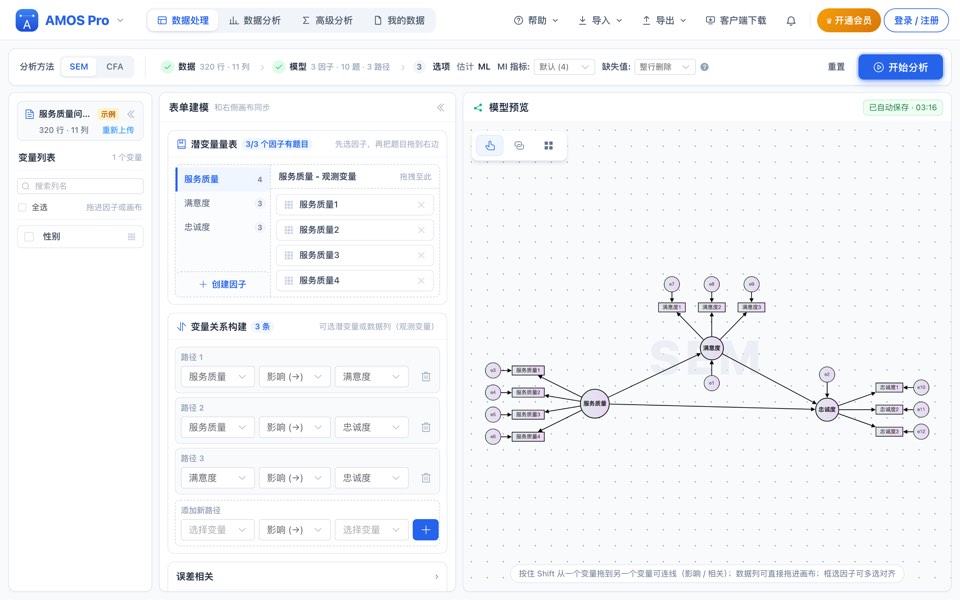
流程条怎么看
「① 数据」载入后显示行数和列数,比如「320 行 · 11 列」;「② 模型」显示搭了多少,比如「3 因子 · 10 题 · 3 路径」。模型还差一步时这里写「还不完整」,鼠标移上去能看到还差什么(就是点「开始分析」时会弹出的那句话)。点「① 数据」「② 模型」会展开对应的栏。数据和模型都齐了,「开始分析」按钮外面多一圈蓝色光晕;窗口较窄时步骤后面的小字会先藏起来。
两栏可以收起,画布变宽
左栏数据摘要右边、中栏「表单建模」标题右边各有一个「«」按钮,点了收起成一条竖着的窄边(写着「变量列表」「表单建模」和数量),画布随之变宽,适合模型大、要在画布上排版的时候。点窄边任意位置展开。收起状态记在这台电脑的浏览器里,下次打开还是这样;还没载入数据时左栏不会收起(上传区在里面);窗口窄于 1024 像素时三栏改成上下排,不能收起。收起的栏里的模型照样有效,「开始分析」不受影响。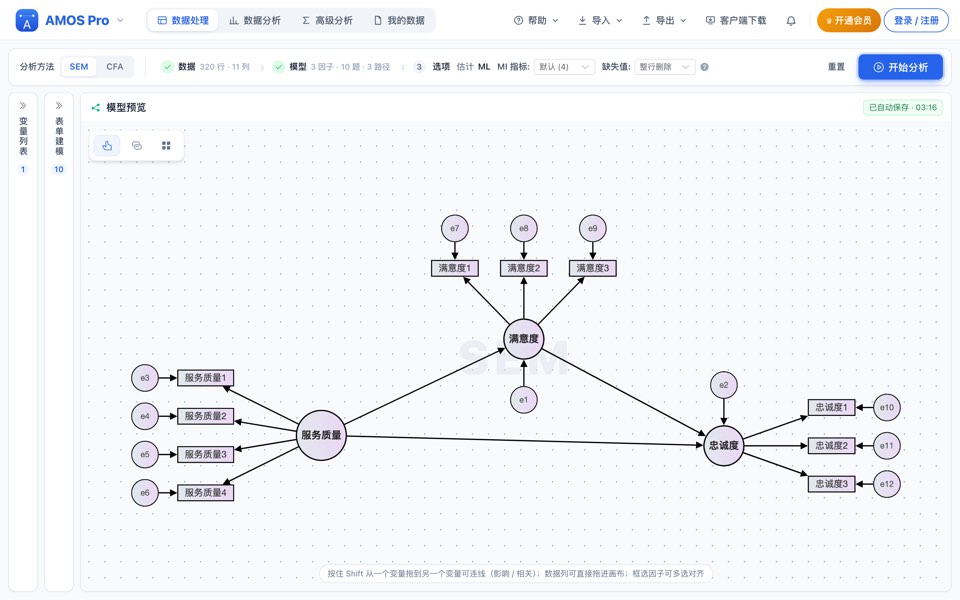
第一步:载入数据
点左栏「点击上传文件」,选 .csv、.xls、.xlsx 或 SPSS 的 .sav(不超过 30MB),在数据预览里核对列名和前几行后点「确认上传」;.sav 是先上传再预览,看完点「开始建模」。上传要先登录。空画布的引导里也有「上传数据」「用示例数据」两个按钮。没有数据时点左栏的「没有数据?用示例数据体验」,或顶栏「导入 ▾」→「示例数据」,不用登录,见示例数据能做什么。数据怎么整理见数据要整理成什么样,上传报错见上传失败和数据读不对。
第二步:选分析方法
流程条最左边「分析方法」二选一。SEM 是结构方程模型:测量模型加上因子之间的路径,用来检验研究假设。CFA 是验证性因子分析:只看题目和因子,因子之间两两相关,结果里直接给 AVE、CR、HTMT。量表类论文一般先做 CFA 检验信效度,再做 SEM 检验假设。
第三步:建测量模型
在中栏「潜变量量表」点「创建因子」,输入名字后点「确定」(名字不能和数据里的列重名,也不能用 e1、e2 这类名字)。在因子列表里点一下选中一个因子,再从左栏「变量列表」把题目拖到右边写着「把左侧「变量列表」的题目拖到这里」的框里;可以勾选多个一起拖,点一个题目后按住 Shift 再点另一个能连续选中。拖错了点题目右边的 × 放回去。详细做法见工作台表单建模。
第四步:建结构模型(只有 SEM)
在「变量关系构建」的「添加新路径」里依次选起点、关系(「影响 (→)」或「相关 (↔)」)、终点,点「+」。起点、终点可以是潜变量,也可以是没放进因子的数据列(观测变量)。也可以在右栏画布上按住 Shift 从一个变量拖到另一个变量,见画布拖拽建模。SEM 里每个因子都要至少出现在一条关系里,否则会提示「潜变量「…」尚未设置关系」;二阶因子也一样(提示「二阶因子「…」还没和其他变量建关系(挂在它下面的一阶因子不用再建)」),挂在它下面的一阶因子不用再进关系。只建了二阶因子、一条关系都没有时例外:SEM 直接按二阶验证性因子分析估计,见二阶因子怎么建。只用数据列、不建因子的路径分析和混合模型见在工作台建路径分析和混合模型。
第五步:设选项(可以不改)
流程条「③ 选项」里三项,默认都同 AMOS:估计方法固定为极大似然(显示「估计 ML」);「MI 指标」是修正指数的阈值,可选「默认 (4)」「10」「20」,结果页「修正指数」表只列 M.I. 不小于所选值的,表注写明用的阈值,结果页「按修改后的模型重新分析」也沿用这份结果的阈值(样本大、M.I. 普遍偏大、表太长时选 10 或 20);「缺失值」默认「整行删除」,数据有缺失又不想删人时选「FIML」,见缺失值处理。要加题目误差相关或二阶因子,展开中栏的「误差相关」「二阶因子」两栏,见误差相关和二阶因子。
中途刷新也不会丢:自动保存
搭模型时每改一处都自动存进这台电脑的浏览器,画布右上角显示「已自动保存 · 时间」。刷新页面、关掉浏览器后再打开工作台,会自动载回上次的数据和模型,并提示「已恢复上次的模型」。按登录账号和数据文件分开存;换数据文件或点「重置」(会先确认)会清掉对应的存档。存了什么、什么时候清,见工作台表单建模里的「自动保存和恢复」。
第六步:开始分析
点流程条最右边的「开始分析」。模型还没搭完时会弹出还差什么,照着补上,各条提示见分析报错和提示逐条解释。示例数据直接出结果;分析自己的数据需要会员。算完自动跳到结果页,自己数据的报告同时存进「我的数据」→「历史报告」。
第七步:看结果
结果页左边是目录:摘要、输出路径图、表1…表N、结论,点哪条跳到哪里。先看「模型拟合指标」的判断列,拟合可以接受再看路径系数或因子载荷。结果页顶部出现红色或黄色提示条时,先按提示处理。第一次看不知道从哪下手,读第一次看结果页先看哪几张表、拟合指标怎么看和路径系数怎么读。
第八步:导出
报告头下面「这份结果可以:」一行有「导出 Word」「导出 Excel」「导出 PDF」,顶栏「导出 ▾」也一样;路径图上方有「下载 PNG」「下载 SVG」「复制图片」,每张表右上角有「复制」。导出和下载要会员,示例数据不能下载。详见导出 Word 报告和下载路径图。
想先看效果:点本文下方的「用示例数据试一下」,会自动载入示例数据并选好 SEM,点「开始分析」就能看到完整的结果页。
换数据文件会清空当前的因子、题目和路径(会先弹出「换成新文件?」确认)。要回到旧模型,到「我的数据」打开那份报告,点「在工作台打开此模型」。
常见误区
第一次用最容易卡在这几处:
- 把总分列、均分列或序号列也拖进了因子:总分是题目之和,会让协方差矩阵不正定;
- SEM 里建了因子却没连关系,点「开始分析」被拦下;
- 拟合指标还没达标就开始解释路径系数,应先按模型拟合不好怎么办处理;
- 只看 P 值不看方向:假设是正向影响,标准化系数却是负的,假设并不成立。
遇到报错或不收敛,先看模型不收敛或出现负方差。